
Tutoriales completos
Instala el CLI paso a paso
La ruta avanzada: instala el CLI y las instrucciones de edición en tu carpeta de trabajo, con capítulos para volver al punto que necesitas.
Paso a paso
- Tú
Reproduce el tutorial o elige un capítulo. Puedes pausar y volver a esta página cuando quieras.
- Tú
Abre EditorBrain y utiliza las instrucciones actuales de la pantalla; los códigos, marcas y versiones del video son ejemplos.
Ver la idea en movimiento
Leer la transcripción del tutorial
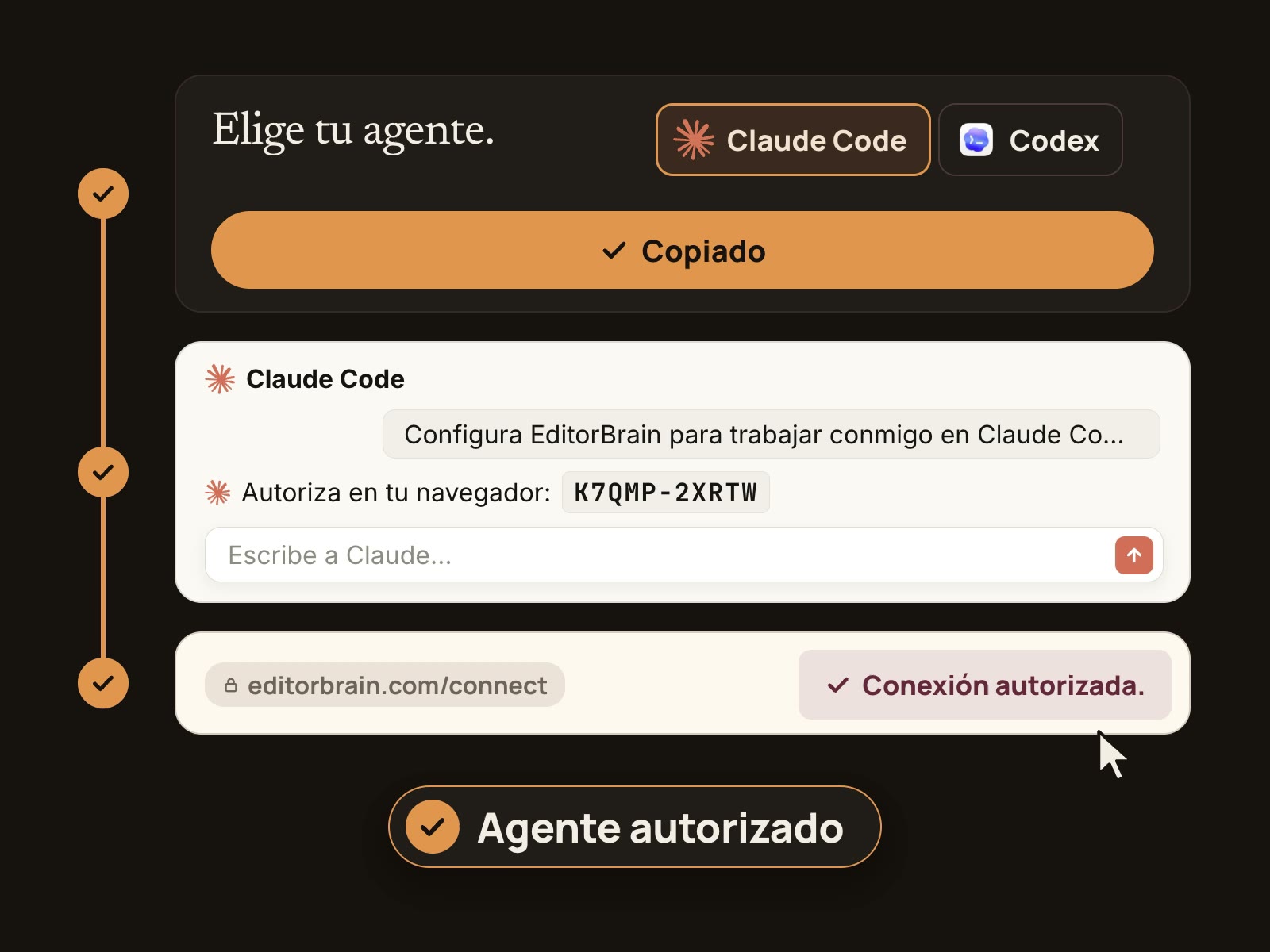
En este tutorial vamos a conectar EditorBrain con tu agente, paso a paso. Funciona igual con Claude Code y con Codex: yo te lo muestro en Claude Code. Al final vas a tener todo listo para editar tu primer video. Y no necesitas saber programar: tu agente hace la parte técnica… tú solo apruebas. Primero, lo que necesitas. Una computadora con Mac o Windows. Tu agente: Claude Code, que pide un plan de pago de Claude… o Codex, con tu cuenta de ChatGPT. Y tu cuenta de EditorBrain. Eso es todo: lo demás lo instala tu agente. Paso uno: instala tu agente. Para Claude Code, descarga la app de escritorio desde claude.com/download, instálala, ábrela e inicia sesión con tu cuenta. Arriba vas a ver tres pestañas: Chat, Cowork y Code. Entra a «Code». Ahí vive Claude Code… sin terminal y sin comandos. Y si usas Codex, viene dentro de la app de escritorio de ChatGPT. Paso dos: tu carpeta de trabajo. En Claude Code, debajo del cuadro de texto, deja el entorno en «Local» y elige una carpeta, por ejemplo «Documentos». En Codex, abres esa misma carpeta. Ahí EditorBrain va a crear tu carpeta «mis-videos». Un consejo: a partir de ahí, abre siempre tu agente en «mis-videos». Y si dudas, pregúntale: «¿En qué carpeta debo abrirte?» Paso tres: copia las instrucciones. En editorbrain.com, entra a «Agentes y claves». Elige tu agente… ojo, revisa que sea el que usas: Claude Code o Codex. Y haz clic en «Copiar instrucciones». Es un texto largo, pero no tienes que leerlo: es para tu agente. Paso cuatro: pégalo en el chat de tu agente y envíalo. A partir de aquí, trabaja solo. Revisa si tienes Node.js, y si no, te ayuda a instalarlo. Instala EditorBrain, prepara tu carpeta «mis-videos»… e instala las instrucciones de edición en tu proyecto. Tú solo ves cómo avanza, paso por paso. Mientras trabaja, tu agente te va a pedir permiso antes de ejecutar algo. Es normal, y es por tu seguridad. Lee qué quiere hacer: si es parte de lo que le pediste, como instalar EditorBrain, apruébalo. Dar permiso para siempre, úsalo solo con lo que reconoces. Y si algo no lo reconoces, recházalo y pregúntale para qué es. Algo muy importante: nunca pegues contraseñas, claves ni tokens en el chat. Paso cinco: autoriza la conexión. Al final, tu agente te muestra un enlace y un código. Abre el enlace en tu navegador. Revisa que el código sea el mismo que te mostró tu agente, toca «Revisar solicitud», elige tu espacio… y «Autorizar conexión». Puede que te pida una segunda autorización, para las herramientas del chat. En Claude Code escribes «/mcp» y eliges EditorBrain; en Codex, tu agente te la abre. En el navegador autorizas igual. Y si te pide abrir un chat nuevo, hazlo. Para estar seguro, escríbele: «Revisa que EditorBrain esté conectado». Tu agente revisa tu sesión, tu espacio, las herramientas y tu carpeta… y te dice qué está listo y, si falta algo, qué hacer. Y si algún día algo falla, no te preocupes. Escríbele: «Revisa qué falló con EditorBrain». Lo más común es volver a autorizar en el navegador. Y para tener siempre la última versión, escríbele: «Actualiza EditorBrain»… y después abre un chat nuevo. Listo: tu agente ya trabaja con EditorBrain, sea Claude Code o Codex. Ahora sí… ábrelo, y empieza tu primer video.